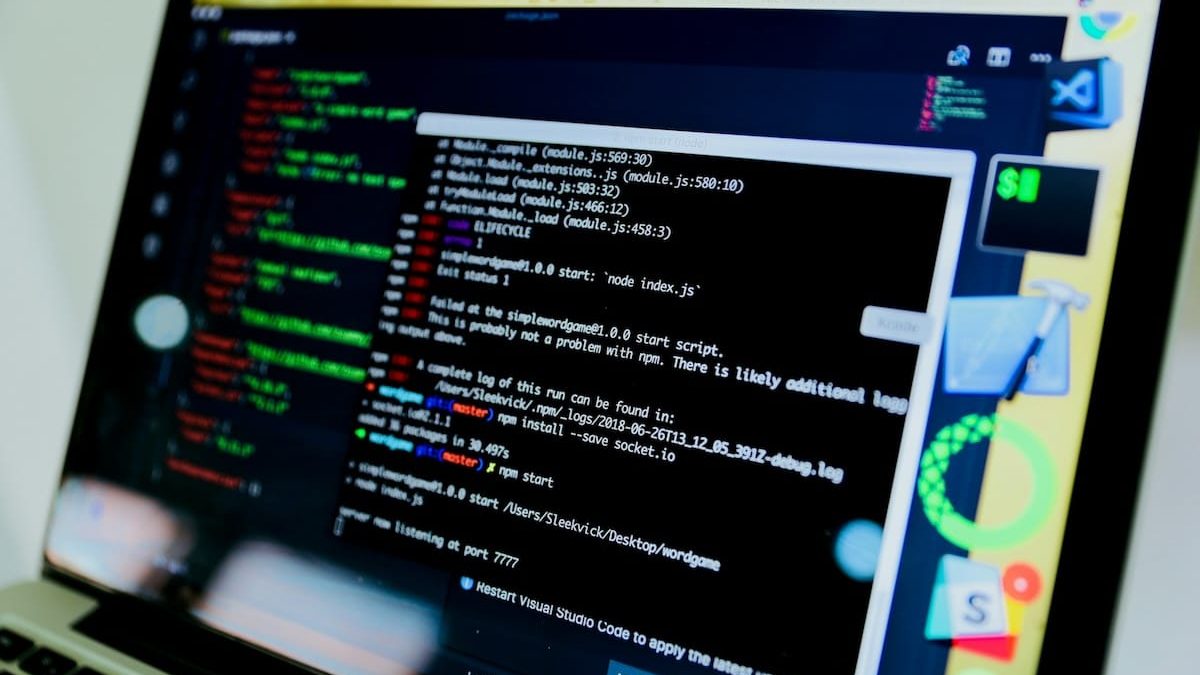
Flashear un firmware Android permite reinstalar una versión del sistema operativo, oficial o personalizada, en un smartphone. Esta operación se realiza a menudo como último recurso, cuando un dispositivo presenta fallos graves o cuando el usuario desea cambiar de ROM. Pero un flasheo mal preparado puede llevar a un bloqueo total del teléfono, e incluso a su pérdida definitiva. Para evitar errores, cada paso debe ser anticipado con precisión.
¿Cuándo flashear un firmware android?
El flasheo de un firmware no es una solución para corregir un ralentizamiento puntual. Debe reservarse para situaciones específicas donde una simple reinicialización ya no es suficiente.
Estos son los casos en los que este método puede ser necesario:
- El teléfono se queda bloqueado en el logo al iniciar (bootloop)
- El sistema se niega a arrancar después de una actualización corrupta
- El usuario desea reemplazar la capa del fabricante por una ROM alternativa
- El smartphone ha sido reiniciado a distancia y presenta un error de activación
- La última actualización ha vuelto inestables algunas funciones (Bluetooth, Wi-Fi, sensores)
Es inútil flashear si el único problema es una aplicación que se cierra o un espacio de almacenamiento saturado. En este caso, un reinicio o una limpieza específica es suficiente.
Preparación antes del flasheo android
Una preparación rigurosa garantiza un flasheo seguro. Antes de cualquier manipulación, es indispensable reunir las condiciones mínimas:
Verificaciones previas indispensables:
- Modelo exacto del dispositivo: cada firmware corresponde a un modelo específico, como SM-A526B en Samsung. Un error aquí a menudo lleva a un fallo en el flasheo.
- Carga suficiente: al menos 70 % de batería para evitar la interrupción del proceso en ejecución.
- Cable USB original: reduce los riesgos de desconexión durante la transferencia del firmware.
- Ordenador con Windows o Linux: según el software de flasheo utilizado.
- Drivers USB instalados: para que el smartphone sea reconocido sin conflicto.
- Copia de seguridad completa de los datos: el procedimiento borra todo el contenido del dispositivo.
Se recomienda crear una copia completa en un PC o en la nube de los elementos críticos: contactos, fotos, archivos de WhatsApp, contraseñas guardadas.
Herramientas de flasheo según las marcas android
Cada fabricante ofrece un entorno diferente para flashear sus smartphones. Es importante no mezclar las herramientas.
| Marca | Software de flasheo recomendado |
| Samsung | Odin |
| Xiaomi | Mi Flash Tool |
| OnePlus | MSM Download Tool |
| Google Pixel | Fastboot + ADB |
| Huawei | Hisuite + eRecovery |
| Sony Xperia | Xperia Companion |
Para los dispositivos recientes (Pixel 6, Xiaomi 13, Galaxy S23…), algunas herramientas alternativas como Fastboot Enhanced o Frija pueden simplificar la detección de los archivos requeridos.
Pasos para flashear un firmware android
Este es el desarrollo general de un procedimiento de flasheo clásico. Puede variar según la marca, pero la lógica básica sigue siendo la misma:
- Descargar el firmware oficial desde una fuente fiable: Samsung-Firmware.org, Xiaomi Firmware Updater, Google Factory Images, etc.
- Extraer los archivos del paquete (formatos .tar.md5, .img o .bin según el fabricante).
- Iniciar el software de flasheo correspondiente al dispositivo.
- Poner el smartphone en modo Download o Fastboot (según la marca).
- Conectar el dispositivo vía USB al ordenador.
- Cargar los archivos en la herramienta respetando su ubicación (BL, AP, CP, CSC para Samsung por ejemplo).
- Iniciar el flasheo y no interrumpir la conexión hasta el mensaje de éxito.
Duración media: entre 5 y 25 minutos, según el tamaño del firmware y la potencia del procesador del teléfono.
Riesgos posibles en caso de flasheo fallido
Un firmware mal elegido o una mala manipulación puede dañar el dispositivo. Estos son los errores más frecuentes a evitar:
- Cargar un firmware de otro modelo, incluso muy cercano (ej: SM-G990B vs SM-G990U)
- Usar un cable de mala calidad que desconecta el dispositivo durante la escritura
- Elegir un archivo incompleto o mal descargado (archivo corrupto)
- Forzar un cierre del software en plena escritura
- Usar un firmware no firmado o modificado en un dispositivo bloqueado
Un flasheo fallido puede generar un soft brick (dispositivo que reinicia en bucle), o incluso un hard brick (no es posible iniciar en absoluto).
Verificaciones después de un flasheo exitoso
Si el proceso se completa correctamente, el smartphone reinicia con un sistema limpio. Se recomienda entonces:
- Realizar una configuración inicial completa (idioma, Wi-Fi, cuenta de Google)
- Verificar el estado de la red móvil (si el módem ha sido cargado correctamente)
- Controlar el estado del almacenamiento interno (formateo completo o no)
- Actualizar las aplicaciones del sistema a través de Play Store o F-Droid
- Verificar la presencia de Play Store si se trataba de un firmware básico
También piensa en activar la copia de seguridad automática para evitar perder tus datos en el futuro.