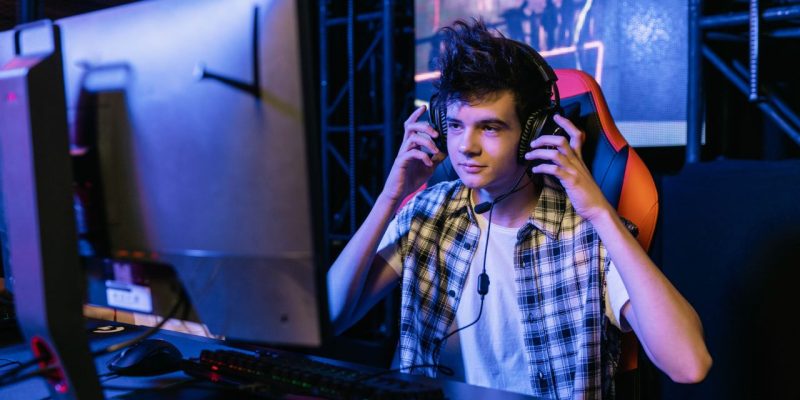
Varias razones pueden explicar por qué no puedes unirte al chat de voz en Discord a través de tu PS5. Estos problemas pueden estar relacionados con configuraciones de la consola, problemas de conexión o incluso errores de software. Aquí hay algunas causas comunes:
- Problema de conexión a Internet: Una conexión a Internet inestable o lenta puede impedir la comunicación de audio.
- Configuraciones incorrectas de Discord o PS5: Una mala configuración del chat de voz o los permisos pueden bloquear el acceso al chat de voz.
- Versión obsoleta del software: Si tu aplicación de Discord o la PS5 no están actualizadas, pueden ocurrir errores.
- Problema del servidor de Discord: A veces, los problemas pueden estar relacionados con los servidores de Discord en sí, y no con tu configuración personal.
Verificar la conexión a Internet de tu PS5
El primer elemento a verificar es tu conexión a Internet. Si tienes una conexión lenta o inestable, esto puede afectar tu capacidad para unirte al chat de voz en Discord. Aquí hay algunos consejos para probar y mejorar tu conexión:
- Prueba tu conexión a Internet en la configuración de la PS5. Ve a Configuración > Red > Probar conexión a Internet. Si tu conexión es lenta o inestable, intenta acercarte a tu enrutador o usar una conexión cableada con un cable Ethernet.
- Si estás usando Wi-Fi, intenta cambiar a una conexión cableada para una mejor estabilidad.
- También verifica si otros dispositivos en tu red están consumiendo mucho ancho de banda (como videos en streaming o descargas).
Leer también: ¿Se pueden lanzar juegos de PS3 en una consola PS5?
Verificar la configuración de tu chat de voz de Discord
Si tu conexión a Internet es estable, el problema puede provenir de las configuraciones de Discord o de la PS5. Aquí hay algunos pasos para verificar y ajustar la configuración de tu chat de voz:
Verifica la configuración de tu cuenta de Discord: Asegúrate de que tu cuenta de Discord esté bien conectada a tu PS5. Puedes hacerlo en la configuración de la aplicación de Discord en tu PS5. También verifica que tu estado esté bien configurado para permitir llamadas de voz.
Activa los permisos necesarios: Asegúrate de haber permitido que Discord acceda a tu micrófono. Ve a la configuración de privacidad de tu PS5 para verificar que el acceso al micrófono esté activado para Discord.
Verifica la configuración de audio de la PS5: Ve a Configuración > Sonido > Salida de Audio, y asegúrate de que la opción Salida hacia auriculares o altavoz esté correctamente configurada. Si estás usando auriculares, verifica que la configuración de auriculares esté activada.
Únete al chat de voz correctamente: Cuando intentes unirte a un chat de voz, asegúrate de haber hecho clic en el canal de voz en Discord. A veces, un problema de sincronización puede impedir el acceso inmediato, así que inténtalo de nuevo después de unos segundos.
Actualizar Discord y la PS5
Es esencial que tu aplicación de Discord y tu consola PS5 estén actualizadas. Una versión obsoleta puede causar errores o problemas de conexión al chat de voz. Aquí te mostramos cómo verificar las actualizaciones:
- Actualización de Discord: Si estás usando una versión digital de Discord en la PS5, verifica que tengas la última versión. Ve a la Tienda de PlayStation, busca la aplicación de Discord, y luego verifica si hay una actualización disponible.
- Actualización de la PS5: Ve a Configuración > Sistema > Software del Sistema > Actualización del software del sistema, y asegúrate de que tu PS5 esté actualizada con la última versión del firmware. Una actualización del sistema PS5 puede a veces resolver problemas de compatibilidad con aplicaciones de terceros como Discord.
Resolver problemas relacionados con el servidor de Discord
A veces, los problemas de conexión al chat de voz pueden estar relacionados con problemas en los servidores de Discord. Para verificar esto:
- Verifica el estado de los servidores de Discord: Ve a status.discord.com para ver si Discord está experimentando problemas técnicos o interrupciones del servicio. Si es así, deberás esperar a que Discord resuelva estos problemas antes de poder unirte a los chats de voz.
Reiniciar la PS5 y Discord
Si todo parece correcto pero el problema persiste, intenta reiniciar tu PS5 y desconectarte y volver a conectarte a Discord. Esto a menudo puede resolver errores temporales y problemas de sincronización.
- Reinicia tu PS5: Mantén presionado el botón de encendido de la PS5 para apagarla completamente, luego vuelve a encenderla.
- Desconéctate de Discord: Abre la aplicación de Discord en tu PS5, desconéctate, y luego vuelve a conectarte.